公開 更新 ガイド執筆・監修 佐々木 航人が監修しながらAIを活用して執筆
PDF編集ソフト6件を比較 無料でどこまで文字を直せるか
ページの結合なら、無料のCubePDF Utilityで足りる。文字を直すとなると無料の範囲は狭く、手元のWordかLibreOffice Drawを試すことになる。Acrobatなど6件を、無料の範囲と文字の修正、OCR、支払い方で比べる。
社内の手順書のPDFに、古い内線番号が1行だけ残っている。元のWordファイルを作った人は、もう異動した。PDFのまま直せるソフトを探し始めて、最初につまずくのが「無料」の意味だろう。
比べた6件のうち、無料のまま本文を直せるのはLibreOfficeだけだった。ほかの無料の範囲はページの結合や注釈が中心で、Adobe Acrobatも無料のReaderでは文字を直せない。買わずに直すなら、手元のWordかLibreOfficeのDrawを試すことになる。
大全に載っている6件を、無料の範囲と文字の修正、スキャンの文字認識(OCR)、支払い方で並べる。表と本文は、2026年11月5日時点の各社の公式サイトによる。
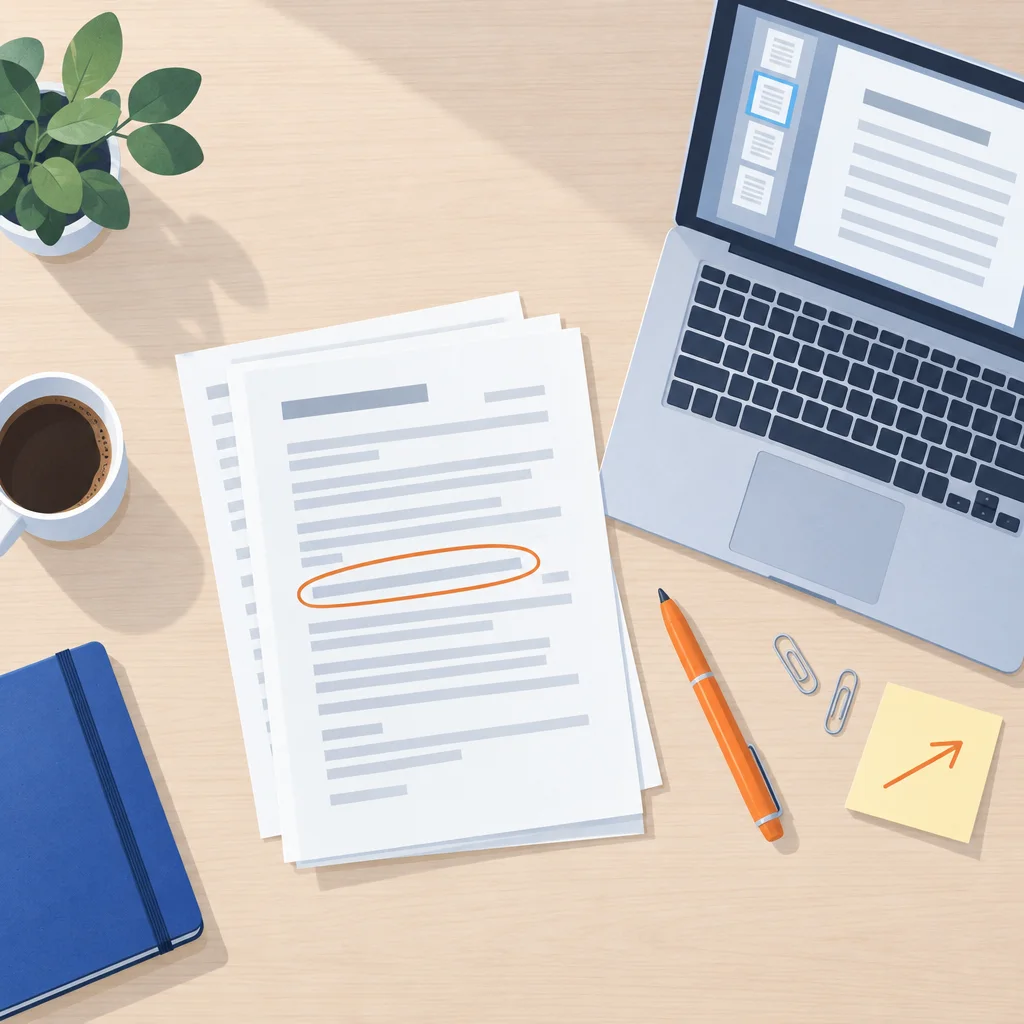
直したいのは文字か、ページか
同じ「PDFの編集」でも、ページを動かす作業と、ページの中の文字を直す作業は別物である。後者になるほど、無料で済む製品は減る。
| 製品 | 使えるOS | 無料でできること | 文字の修正 | OCR |
|---|---|---|---|---|
| Adobe Acrobat | 使えるOSWindows、Mac、iOS、Android、ブラウザー | 無料Readerで閲覧、コメント、署名。オンラインのツールで結合と分割を試せる | 文字の修正有料のStandardから | OCR有料のProから |
| CubePDF | 使えるOSWindows | 無料PDFへの変換。別ソフトのCubePDF Utilityで結合、分割、回転 | 文字の修正ページ単位の編集のみ | OCR公式サイトで確認できず |
| LibreOffice | 使えるOSWindows、Mac、Linux | 無料すべての機能 | 文字の修正Drawで直せる | OCR公式サイトで確認できず |
| PDF Expert | 使えるOSiPhone、iPad、Mac | 無料閲覧と注釈 | 文字の修正有料のPremium | OCR有料のPremium |
| FineReader PDF | 使えるOSWindows、Mac | 無料7日間の試用 | 文字の修正有料。Mac版はPDFの機能が限られる | OCR有料。中心の機能 |
| Soda PDF | 使えるOSWindows、ブラウザー | 無料結合や圧縮などのクイックツール | 文字の修正有料プラン | OCR有料プラン |
ページの作業だけなら、WindowsではCubePDFの姉妹ソフト、CubePDF Utilityが手軽だ。結合と抽出、分割、回転、ページ順の変更を、個人でも法人でも無料でできる。一方、CubePDF本体はWordなどの印刷メニューからPDFを作る仮想プリンターで、Utilityもページ単位の編集ソフトである。どちらも、ページの中の文字を直す用途には向かない。
買わずに文字を直すなら
いちばん手近なのはWordである。Microsoftの案内によると、WordでPDFを開くと、コピーをWord文書に変換し、元のPDFはそのまま残る。文字が中心のビジネス文書には向いている。ただし、まったく同じ見た目にはならないことがある。グラフが多いページは全体が画像になり、文字を直せない場合もある。
LibreOfficeは、公式の手引きがDrawをPDFの内容を編集できるツールとして挙げている。Wordが手元にない端末でも、無料で試せるのが強みだ。ただし、図の多いPDFでは、見た目が崩れないかを保存の前に確かめておきたい。LibreOfficeから書き出すPDFなら、「Hybrid PDF」にしておくと後からLibreOfficeで編集できる。
Macに標準で入っているプレビューは、文字の修正には使えない。Appleのガイドも、PDFのテキストは編集できないと明記している。その代わり、マークアップで書き込めるほか、墨消しも備える。墨消しは書類を閉じると元に戻せなくなるため、消す範囲を閉じる前に見直したい。
お金を払うと何が増えるか
| 製品 | 有料で増えること | 支払い方 |
|---|---|---|
| Adobe Acrobat | 増えることStandardで編集と変換。Proでスキャンの編集と比較、墨消し | 支払い方サブスクリプション。永続ライセンスは販売終了 |
| PDF Expert | 増えること文字と画像の編集、変換、OCR | 支払い方サブスクリプションか買い切り。買い切りはMac版だけ |
| FineReader PDF | 増えることOCRと文章の修正。Corporateで文書の比較と変換の自動化 | 支払い方サブスクリプション |
| Soda PDF | 増えること編集とOCR、電子署名、一括処理 | 支払い方サブスクリプション。永続ライセンスなし |
買い切りで済ませたいなら、選べる製品は少ない。この4件の公式サイトで買い切りを確かめられたのは、PDF Expertの買い切りプランだけである。それもMac版に限られ、メジャーアップデートは含まず、新機能の一部は別料金になる。
スキャンした紙の書類を直す仕事が多いなら、OCRで選ぶことになる。FineReader PDFはOCRが中心の製品で、Mac版もOCRの性能は同じだとABBYYは説明する。ただ、Mac版はPDFの機能が限られるので、文字の修正まで1本で済ませるならWindows版を前提に比べたい。Acrobatでスキャンを編集できるのはProからで、Standardには入っていない。
会社の端末に入れる前に
無料のソフトは、入手の手順に注意がいる。CubePDFとCubePDF Utilityの無償版は、広告を見たあとにダウンロードする形で、インストーラーに同梱するソフトの方針も公式に載っている。社員の端末に配るなら、広告を除いた有償のインストーラーがあることも知っておきたい。
また、Soda PDFのOnlineやAcrobatのオンラインツールのようにブラウザーで使うものは、ファイルを手元の端末の外で扱う前提で考えたい。契約書や個人情報が入ったPDFを扱ってよいかは、社内の決まりを先に確かめておく。
6件の掲載は比べるページで並べて見られる。ほかのPDFのソフトはPDFのソフトの一覧にある。
冒頭の内線番号なら、まずWordで開いて直し、PDFで保存し直せば済むかもしれない。同じ手直しが毎月のように続くなら、そのときに有料の1本を検討すれば間に合う。
出典
- Acrobatのプランと価格(Adobe)
- 無料PDFリーダー Adobe Acrobat Reader(Adobe)
- Acrobatオンラインツール(Adobe)
- CubePDF(キューブ・ソフト)
- CubePDF Utility(キューブ・ソフト)
- Getting Started Guide 24.8 第10章(LibreOffice Documentation Team)
- PDF Expertの料金(Readdle)
- ABBYY FineReader PDFの価格(ABBYY)
- Compare Soda PDF plans(Avanquest)
- Word で PDF ファイルを開く(Microsoft サポート)
- Macの「プレビュー」でPDFに注釈を付ける(Apple サポート)
この記事は、公式の発表をもとに、人が監修しながらAIを活用して執筆しています。執筆と監修は佐々木 航(株式会社Game)が担い、公開した記事も人が確認しています。記事の中身の責任は編集部が負います。誤りに気づいたときは 訂正の窓口 からお知らせください。直したときは、記事の末尾に更新の行を残します。