公開 更新 ガイド執筆・監修 佐々木 航人が監修しながらAIを活用して執筆
リモートサポート4件を比較 TeamViewer無料版は会社で使えるか
社員のパソコンを遠隔で直す道具4件を、会社で無料のまま使えるか、料金の数え方、スマホのサポート、記録の機能で比べた。TeamViewer、Chromeリモートデスクトップ、Splashtop SOS、Zoho Assistを取り上げる。
TeamViewerの無料版は、家族や友人の間で使うためのものだ。会社の中で社員を手伝うのに使えば、それだけで商用の扱いになる。
TeamViewerのナレッジベースは、「社内での社員間でのやりとり」と「業務関連目的での会社へのコンピュータへのアクセス」を、間接的に料金が発生する使い方の例に挙げている。
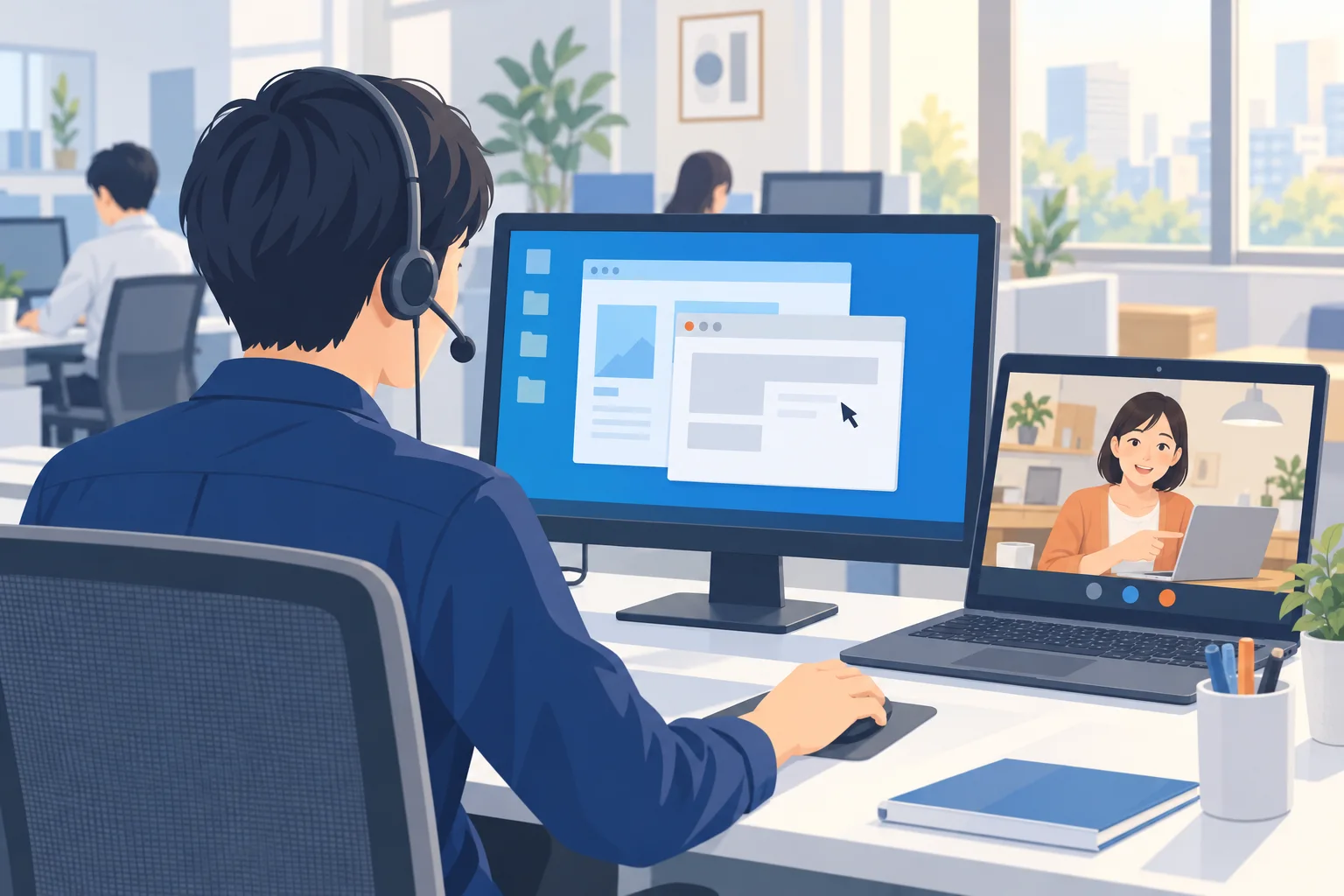
在宅勤務の社員から「画面がおかしい」と電話が来た。画面を見ながら直せれば、話は早い。とはいえ、個人向けの無料版をそのまま入れておくと、ある日「商用使用の疑いがあります」と出て、つながらなくなることがある。
社員のパソコンを遠隔で直す道具を探している、情シスや総務の担当者に向けて、大全に載っている4件を比べた。見たのは、会社で無料のまま使えるか、料金を何で数えるか、スマートフォンのサポート、操作の記録の4つだ。内容は、2026年11月19日時点の各社の公式サイトとヘルプによる。
4件を、無料の範囲と料金の数え方で並べる
| 製品 | 会社で無料のまま使えるか | 料金の数え方 | スマホのサポート | 記録と管理 |
|---|---|---|---|---|
| TeamViewer | 会社で無料使えない。無料は家族や友人の間の個人利用だけ | 数え方4つのライセンスごとに、使う人の数、つなぐ先の台数、同時に操作できる数が決まる。年間のサブスクリプション | スマホMobile Device Supportのアドオンが要る(Business以上) | 記録と管理PremiumとCorporateで、使う人の管理ができる |
| Chromeリモートデスクトップ | 会社で無料Googleの案内に料金のプランは無い。Googleのアカウントで使う | 数え方料金のプランが無いので、数え方も無い | スマホつなぐ先はWindows、Mac、Linuxのパソコンだけ。スマホからパソコンにはつなげる | 記録と管理管理者がユーザーごとに使えるかを切り替える。ヘルプに操作の記録の説明は無い |
| Splashtop SOS | 会社で無料無料のプランは無く、無料トライアルがある | 数え方同時につなぐ技術者の数。管理するパソコンの枠は、1ライセンスにつき10台か300台 | スマホiOSとAndroidの端末の有人のサポートに対応 | 記録と管理セッションの録画。上位のEnterpriseでSSOやIPアドレスの制限 |
| Zoho Assist | 会社で無料期限の無い無料プランがある。技術者1人、無人でつなぐ端末5台まで | 数え方その場のサポート向けは技術者の数。無人アクセス向けは技術者の数に制限が無い | スマホモバイルとIoTの端末は上位のプランから | 記録と管理セッションの録画と監査は上位のプランから。2段階認証はどのプランにもある |
表に金額を入れていないのは、使う人の数や台の数、契約の年数で変わるからだ。くわしくは、各社の料金のページに自社の数を入れて見てほしい。
4件とも、相手のパソコンの画面を見ながら操作できる点は同じだ。違いが出るのは、お金のかかり方と、誰がいつつないだかを管理する機能になる。
TeamViewerの無料版が会社で使えないわけ
理由は、個人利用の決め方にある。
TeamViewerは、個人利用を「直接的にも間接的にも料金の支払が発生しない目的」での使用と定めている。
会社の中で社員を手伝うとき、手伝う側には給料が出ている。そのため、サポートの代金を受け取っていなくても商用になる。自宅から職場のパソコンにつなぐ使い方も同じ扱いだ。Windows Serverに入れた場合は、使う場所にかかわらず商用に分けられる。
商用の使い方を見つけると、TeamViewerは「商用使用の疑いがあります」か「商用使用が検出されました」と出す。
個人で使っているのに出たときは、TeamViewer IDのリセットを申し込める。ただし、接続元と接続先の両方が個人利用であることが条件だ。
会社で使うなら、答えは有料のライセンスだ。ナレッジベースが挙げるライセンスは、次の4つだ。
- Remote Accessは、1人で使い、つなぐ先は3台まで
- Businessは、1人で使い、決めた3台の端末から、台数の制限なくつなげる
- Premiumは、15人まで登録でき、同時に操作できるのは1人
- Corporateは、30人まで登録でき、3人が同時に別々の端末を操作できる
いずれも年間のサブスクリプションで、1つの会社が持てるライセンスは1つだけになる。スマートフォンやタブレットを操作するには、Mobile Device Supportのアドオンが要り、BusinessかPremium、Corporateで付けられる。
お金をかけずに始めるなら、2つの無料の入り口
社内の数人を手伝う程度なら、無料で使える2件から試せる。まずは、ここからでよい。
Chromeリモートデスクトップは、Googleのサービスだ。使い方は簡単だ。手伝ってほしい社員が「サポートを受ける」でコードを作り、担当者がそのコードを入れてつなぐ。コードは1回限りで、共有のあいだは30分ごとに、続けるかを聞く画面が出る。
つなげる先は、Windows、Mac、Linuxのパソコンに限られる。スマートフォンのアプリからパソコンにつなぐことはできる。それでも、社員のスマートフォンの画面を手伝う道具ではない。Google Workspaceを使っている会社なら、管理者が管理コンソールで、ユーザーごとに使えるかを切り替えられる。
Zoho Assistの無料プランは、技術者1人で、人のいない端末5台への無人アクセスまで使える。期限の無い無料プランだ。
ただし、無料プランではファイルの転送やボイスチャットは使えない。問い合わせも英語のメールだけで、日本語の窓口は有料プランからになる。
どちらも、誰がいつどの端末につないだかを細かく残したい会社には物足りないだろう。Chromeリモートデスクトップのヘルプには、操作を記録する機能の説明が無い。Zoho Assistでセッションを録画できるのも、上位のプランだ。
担当者が増えたら、同時に何人つなぐかで数える
情シスの担当者が2人、3人と増えると、料金の数え方の違いが効いてくる。数えるのは、人か、台か。
Splashtop SOSは、同時につなぐ技術者の数で契約する。利用者はSOSのアプリを入れて、画面に出るコードを担当者に伝えるだけでよい。あらかじめ常駐のソフトを入れておく必要は無い。
管理するパソコンの枠は、1ライセンスにつき10台か300台の2つから選ぶ。300台の枠なら、ライセンスを4つ以上にすると1,200台まで管理できる。
Zoho Assistの有料プランは、その場のサポート向けと、無人アクセス向けに分かれる。その場のサポート向けは技術者の数で契約し、無人アクセス向けは技術者の数に制限が無い。無料プランの説明では、無人でつなぐ端末を「コンピューターのライセンス」の台数で数えている。
TeamViewerは、ライセンスごとに人数と同時の接続数が決まっている。Corporateでも同時に操作できるのは3人までで、それより多く要るならチャネルのアドオンを足す。
店舗のパソコンや、夜に止めたくないサーバーのように、人のいない端末にもつなぐなら、台数の枠も見ておきたい。担当者の数より先に、つなぐ先が何台あるかで費用が決まる会社も多いだろう。
コードを伝えてよい相手を、先に決めておく
遠隔で操作できる道具は、相手のパソコンを丸ごと預かる道具でもある。Chromeリモートデスクトップのヘルプも、アクセスを許した相手は、アプリ、ファイル、メール、ドキュメント、履歴のすべてを操作できると書いている。
コードは、家の鍵に近い。だから、社員には、コードを伝えてよい相手を決めておきたい。情シスから先に電話かチャットで連絡し、そのあとでコードを聞く。この順番を決めておけば、社員も迷わない。
管理の面では、Splashtop SOSの上位のEnterpriseが、シングルサインオン(SSO)、細かなアクセスの制御、IPアドレスの制限、クラウドへのセッションの録画を備える。社員のアカウントをまとめて管理しているなら、IDaaS・シングルサインオンの比較もあわせて読める。
4件の掲載は、比べるページで並べて見られる。
よくある質問
TeamViewerの無料版で「商用使用の疑いがあります」と出たら?
個人で使っているのに出たときは、TeamViewerのリセットのページから、接続元と接続先のTeamViewer IDを書いて申し込む。TeamViewerは、7営業日以内に解決することを目指すとしている。アンインストールしても、商用の設定は消えない。会社の仕事で使っていたなら、有料のライセンスを買うことになる。
社員のスマートフォンもサポートできるか?
Splashtop SOSは、iOSとAndroidの端末の有人のサポートに対応している。Zoho Assistでは、モバイルとIoTの端末のサポートは上位のプランの機能だ。TeamViewerは、Mobile Device Supportのアドオンが要る。Chromeリモートデスクトップがつなぐ先はパソコンだけで、スマートフォンのサポートには使えない。
相手のパソコンに、前もってソフトを入れておく必要はあるか?
その場のサポートなら、前もって入れておかなくてよいものがある。Splashtop SOSは、利用者がSOSのアプリを入れてコードを伝えればつながる。Chromeリモートデスクトップも、サポートを受けるときに、画面の手順でダウンロードしてインストールする。一方、人のいない端末にいつでもつなぐなら、つなぐ先にソフトを入れておくことになる。
出典
- 「個人利用」の定義について(TeamViewer ナレッジベース・2026年11月19日確認)
- 「商用使用の疑いがあります」/「商用使用が検出されました」と表示される理由について(TeamViewer ナレッジベース・2026年11月19日確認)
- TeamViewerのプラン選びで失敗しないためのポイント(TeamViewer ナレッジベース・2026年11月19日確認)
- Chrome リモート デスクトップを使って他のパソコンにアクセスする(Google Chrome ヘルプ・2026年11月19日確認)
- Chrome リモート デスクトップの使用を管理する(Chrome Enterprise and Education ヘルプ・2026年11月19日確認)
- 料金(Splashtop・2026年11月19日確認)
- Zoho Assist利用料金比較(Zoho・2026年11月19日確認)
- 無料のリモートアクセス(Zoho Assist・2026年11月19日確認)
この記事は、公式の発表をもとに、人が監修しながらAIを活用して執筆しています。執筆と監修は佐々木 航(株式会社Game)が担い、公開した記事も人が確認しています。記事の中身の責任は編集部が負います。誤りに気づいたときは 訂正の窓口 からお知らせください。直したときは、記事の末尾に更新の行を残します。